



Většina z vás používá AI jen v prohlížeči. Otevřete okno, napíšete dotaz a po zavření je práce pryč. Hermes Agent na serveru funguje jinak. Přihlásíte se na svůj Linux VPS, spustíte jediný příkaz a okamžitě máte k dispozici interaktivní prostředí, ve kterém agent přemýšlí, pracuje s nástroji a pomáhá vám přímo v terminálu.
Takové nasazení dává smysl hlavně tehdy, když chcete mít vlastní prostředí pod kontrolou, připojovat externí LLM API a neřešit omezení běžných webových chatů. Hermes běží přímo tam, kde máte data, skripty a soubory, takže se hodí pro automatizaci, vývoj i každodenní technickou práci.
Pro běžný provoz Hermes Agenta nepotřebujete drahé GPU. Výpočetně náročnou část obstarává externí model přes LLM API, zatímco server slouží jako spolehlivé místo, odkud agent pracuje a kde máte vše neustále dostupné.
Před instalací Hermes Agenta se přihlaste na server jako root uživatel, aktualizujte systém a nainstalujte základní balíčky. Potřebovat budete curl, git a xz-utils:
apt update
apt upgrade -y
apt install curl git xz-utils -y
Tímto krokem připravíte server na stažení instalačního skriptu a zároveň doinstalujete balíčky, které Hermes při instalaci využije.
Samotná instalace je rychlá. Hermes stáhnete a spustíte jediným příkazem:
curl -fsSL https://hermes-agent.nousresearch.com/install.sh | bashInstalační skript stáhne potřebné součásti a po dokončení automaticky otevře konfigurační průvodce. Právě v něm zvolíte základní režim instalace, poskytovatele modelu i další provozní volby.
Po instalaci se na obrazovce zobrazí dotaz, jak chcete Hermes nastavit. K dispozici je Quick setup a Full setup. V tomto návodu vybíráme Quick setup, protože pokrývá vše potřebné pro první spuštění a pokročilé volby můžete kdykoli upravit později.

Quick setup nastaví providera, model i základní provozní volby bez zbytečných detailů
V seznamu providerů následně sjeďte na položku Custom endpoint. Tato volba se hodí ve chvíli, kdy chcete Hermes připojit k vlastnímu nebo externímu OpenAI kompatibilnímu rozhraní.
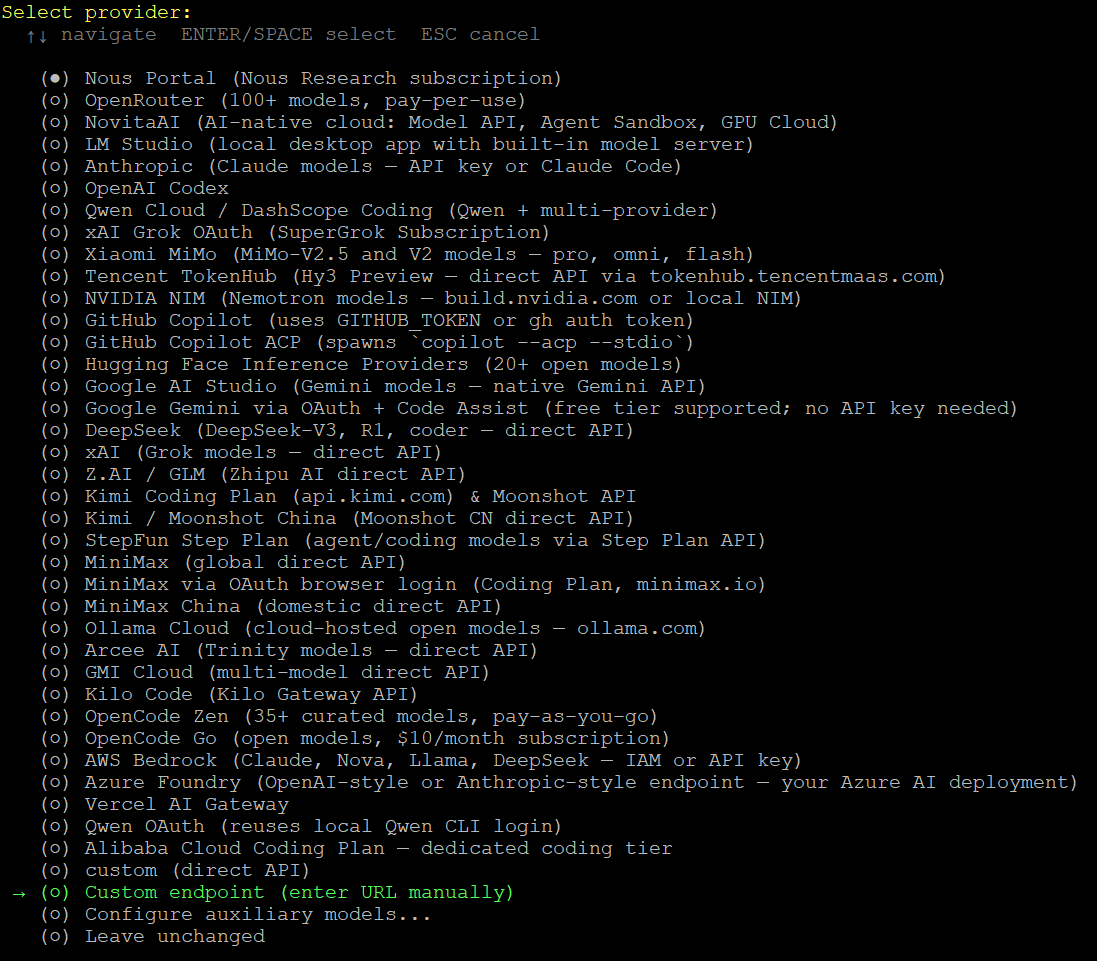
V seznamu providerů vyberte možnost Custom endpoint pro ruční zadání API

Matyho TIP:
Agent jako Hermes při složitějších úlohách posílá do modelu více požadavků za sebou. Pokud platíte čistě za tokeny, mohou náklady růst rychleji, než čekáte. S naším LLM API máte výhodu předvídatelnějšího provozu a nemusíte řešit, že vám experimentování s agentem nečekaně prodraží testování.
Po výběru Custom endpoint zadáte adresu svého rozhraní. V tomto postupu je použita URL https://llm.airgpt.cz/v1. Hermes se následně zeptá také na API key. Ten se při psaní v terminálu nezobrazuje, takže je normální, že na obrazovce nevidíte žádné znaky, přestože klíč skutečně zadáváte.

Nejprve vložte API base URL, poté zadejte API key, který Hermes v terminálu z bezpečnostních důvodů nezobrazuje
Jakmile Hermes endpoint ověří, zobrazí dostupné modely a způsob kompatibility API. V tomto návodu ponecháte Auto-detect a zvolíte model gpt-oss:120b.
https://llm.airgpt.cz/v1gpt-oss:120b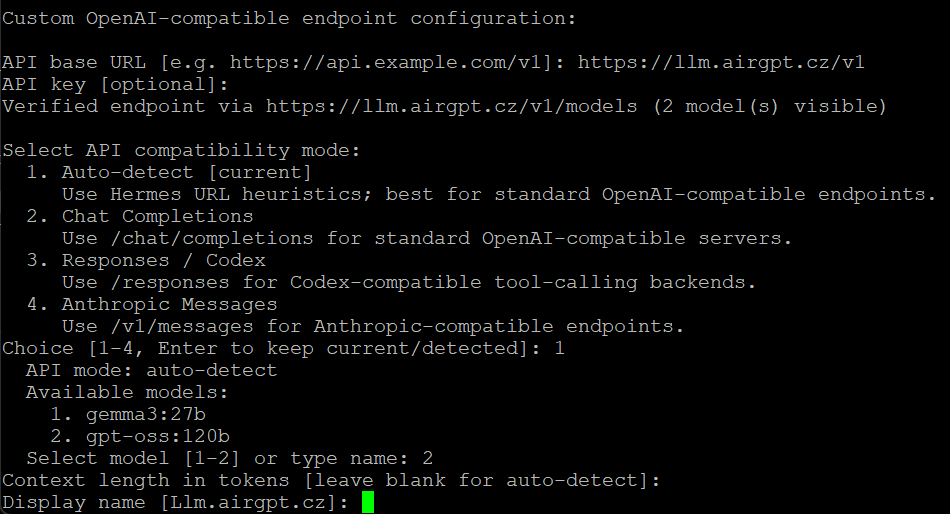
Po ověření endpointu zvolte kompatibilitu API a konkrétní model, zde gpt-oss:120b
Získejte API token a připojte Hermes Agent k výkonným jazykovým modelům bez nutnosti lokálně hostovat vlastní model.
Chci LLM API pro Hermes
V dalším kroku se Hermes zeptá, jaký terminálový backend chcete používat. Pro tento návod ponecháte výchozí možnost Keep current (local), tedy lokální běh přímo na serveru. Nemusíte nastavovat Docker ani vzdálené sandboxy.
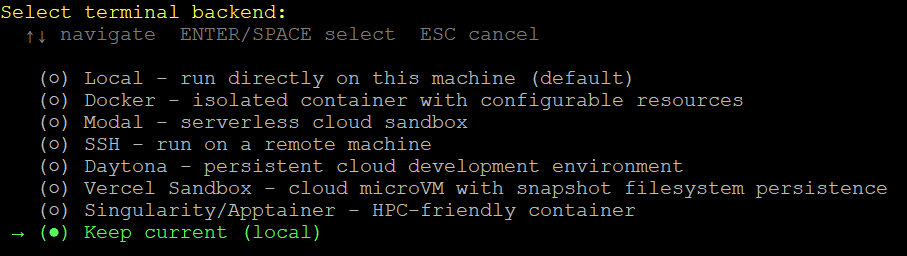
Pro první spuštění ponechte lokální terminálový backend na serveru
Následuje dotaz na napojení komunikační platformy, například Telegramu nebo Discordu. Pro rychlý start zvolíte Skip. Messaging gateway můžete doplnit kdykoli později příkazem hermes setup gateway.

Messaging gateway můžete při prvním setupu přeskočit a nastavit až později
Po dokončení průvodce Hermes vypíše přehled důležitých cest a příkazů. Konfigurace se ukládá do adresáře /root/.hermes/, kde najdete soubor config.yaml, proměnné prostředí s klíči i adresáře pro logy a relace.
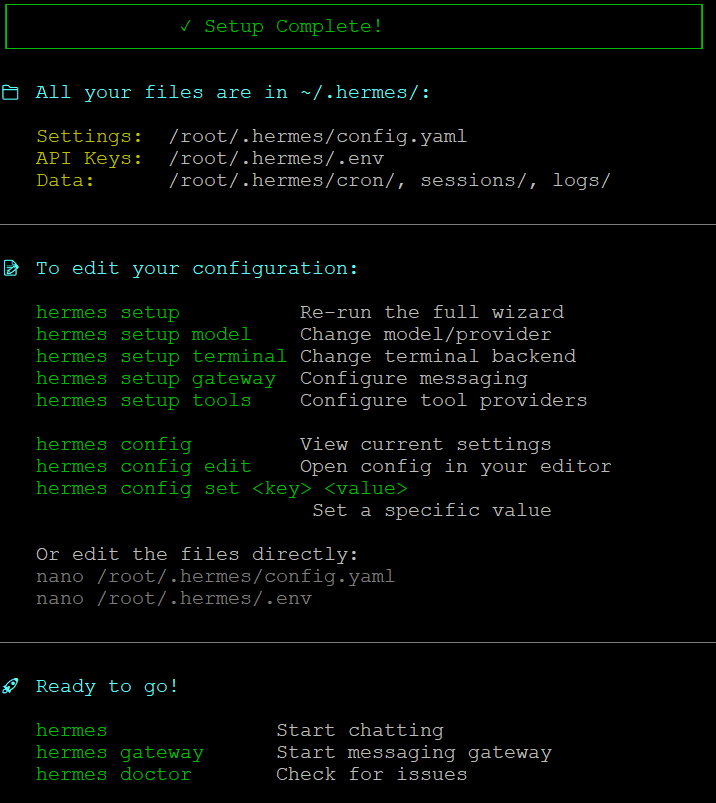
Souhrn po dokončení setupu ukazuje důležité cesty, konfigurační příkazy i umístění souborů
Praktické je zapamatovat si zejména tyto příkazy:
Představení nové desktopové aplikace Hermes Agent a principu nepřetržitě běžícího AI agenta. Zdroj: https://www.youtube.com/watch?v=YBp_PXBbe80
Jakmile je setup hotový, stačí do konzole napsat "hermes". Tím otevřete TUI rozhraní Hermes Agentu a chatování může začít.
hermesPo spuštění uvidíte hlavní obrazovku s ASCII logem, názvem zvoleného modelu, přehledem dostupných nástrojů a stavovým řádkem. V tomto návodu běží Hermes s modelem gpt-oss:120b v adresáři /root.
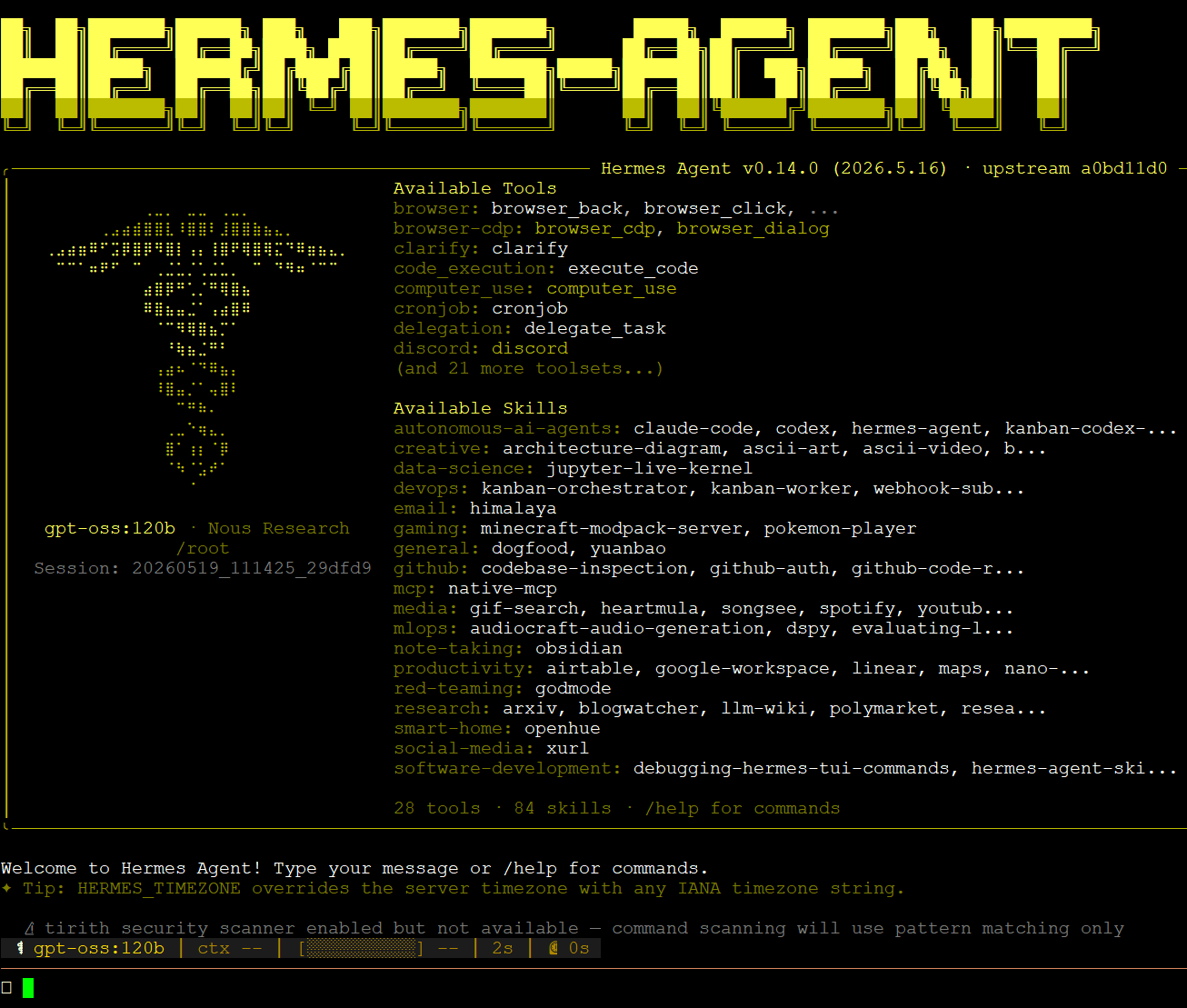
Po spuštění příkazu hermes se otevře hlavní terminálové rozhraní připravené na první zadání
Pro první test můžete zadat jednoduchý dotaz, například požadavek na zajímavý poznatek. Hermes ukáže, jak pracuje s nástroji, a vrátí odpověď přímo v terminálu.

První dotaz ověří, že Hermes komunikuje s modelem a umí použít dostupné nástroje
Tímto krokem máte Hermes Agent úspěšně nainstalovaný a připravený na každodenní použití. Další konfiguraci už můžete ladit postupně podle toho, jaké nástroje a komunikační kanály chcete zapojit.
Pokud chcete, aby váš AI agent běžel stabilně a bez omezení domácího počítače, nasazení na server dává největší smysl. Získáte nonstop provoz, veřejnou dostupnost a prostředí, které si plně spravujete.
Pro Hermes Agent je ideální volbou Linux VPS. Pokud preferujete prostředí s grafickým rozhraním, můžete zvolit také Windows server. Samotné modely pak snadno připojíte přes externí LLM API, aniž byste museli hostovat vlastní infrastrukturu pro inference.
Instalace Hermes Agenta na Linux serveru je otázka chvilky. Stačí připravit systém, spustit instalační skript, projít Quick setup, zadat vlastní API endpoint, zvolit model a nakonec spustit příkaz "hermes".
Klíčovým krokem je napojení na LLM API, díky kterému získáte výkonný jazykový model bez vlastního GPU. Hermes pak běží přímo ve vašem terminálu, má přístup k nástrojům a je připravený pomáhat s automatizací, vývojem i běžnou technickou prací.

Napište nám a my se Vám ozveme do 2 hodin během pracovní doby.

 čeština
  slovenčina
  english